2.) Sebutkan 10 fungsi dari web browser!
3.) Jelaskan 5 menu yang terdapat dalam web browser FireFox dan Chrome!
4.) Jelaskan apa yang di maksud dengan URI,URL,dan Homepage!
5.) Jelaskan apa yang dimaksud dengan HTTP,FTP, dan HTML!
6.) Jelaskan perbedaan antara Internet dengan Localhost!
7.) Jelaskan perbedaan antara Time based dan Volume based!
8.) Sebutkan dan jelaskan badan pengatur standar internet!
9.) Jelaskan perbedaan antara Router dan Modem!
10.) Untuk membangun suatu jaringan local dibutuhkan beberapa perangkat keras.Sebutkan beberapa perangkat keras yang dibutuhkan!
JAWABAN
1.) *Mozila Firefox
Perusahaan pembuat: Mozila Corporation
*Google Chrome
Perusahaan pembuat: Google Inc
*Internet Explorer
Perusahaan pembuat: Microsoft Corporation
*Opera
Perusahaan pembuat: Opera software company
*Safari
Perusahaan pembuat: Apple Inc
2.)1. Membawa pengunjung untuk mendapatkan suatu ilmu pengetahuan yang ingin dicari. Tepatnya pada mesin pencari yang ada. Di samping itu, contoh dari mesin pencari ini pun beragam, sehingga para penggunanya bisa memilih mana yang mereka percaya. Seperti halnya Google, Mozila, Internet Explorer, yang maisng-masing termasuk situs terpercaya serta dikunjungi oleh banyak sekali pengunjung yang berasal dari ragam daerah.
2. Memberikan suatu reduksi atas penggunaan suatu bandwidth. Hal ini dilakukan dengan tujuan untuk mengurangi suatu intensitas kesibukan suatu web browser terhadap suatu instruksi yang sedang diakses. Proses ini pun disebut dengan caching.
3. Dapat melakukan suatu validasi terhadap suatu identitas pengguna secara keseluruhan, yang nantinya akan mengarahkan pengguna untuk mengakses suatu jaringan yang ada. Atas hal ini akan dicover oleh username dan juga password.
4. Memberikan suatu kepastian terhadap web browser yang digunakan untuk tetap imbang nan stabil baik. Termasuk memberikan respon yang dilakukan oleh pengguna yang bersangkutan.
5. Dapat mendukung suatu data yang diminta oleh penggunanya dengan proses request suatu item. Contohnya ialah flash player plugin.
6. Dapat memberikan suatu ilmu ataupun halaman atas request suatu pengguna yang ada. Pada umumnya request ini termasuk pada pemilihan di jalan HTTP.
7. Mengirimkan suatu kode yang nantinya akan memberikan data informasi penting sesuai dengan permintaan dari penggunanya.
8. Mengambil beberapa efek atas proses yang dilakukan pada halaman tersebut. Sehingga, suatu halaman itu dapat menampilkan suatu penampilan yang sempurna.
9. Mampu mengatasi sistem eror secara otomatis atas suatu request yang sedang terganggu. Sehingga, ketika akses internet yang dilakukan sedang ada gangguan, maka secara otomatis akan ada pihak yang mengaturnya untuk menghilangkan gangguan yang ada. Kemudian, akses internet yang diprose akan kembali normal lagi tanpa kendala atas sistem yang eror.
10. Mempermudah seseorang untuk mengakses ragam mesin pencari terhadap bidang yang ingin dicarinya. Termasuk pada situs sosial untuk hiburan yang dibutuhkan. Contohnya ialah Facebook, Twitter, Googleplus dan lainnya.
3.)
Bagian-bagian dari halaman awal
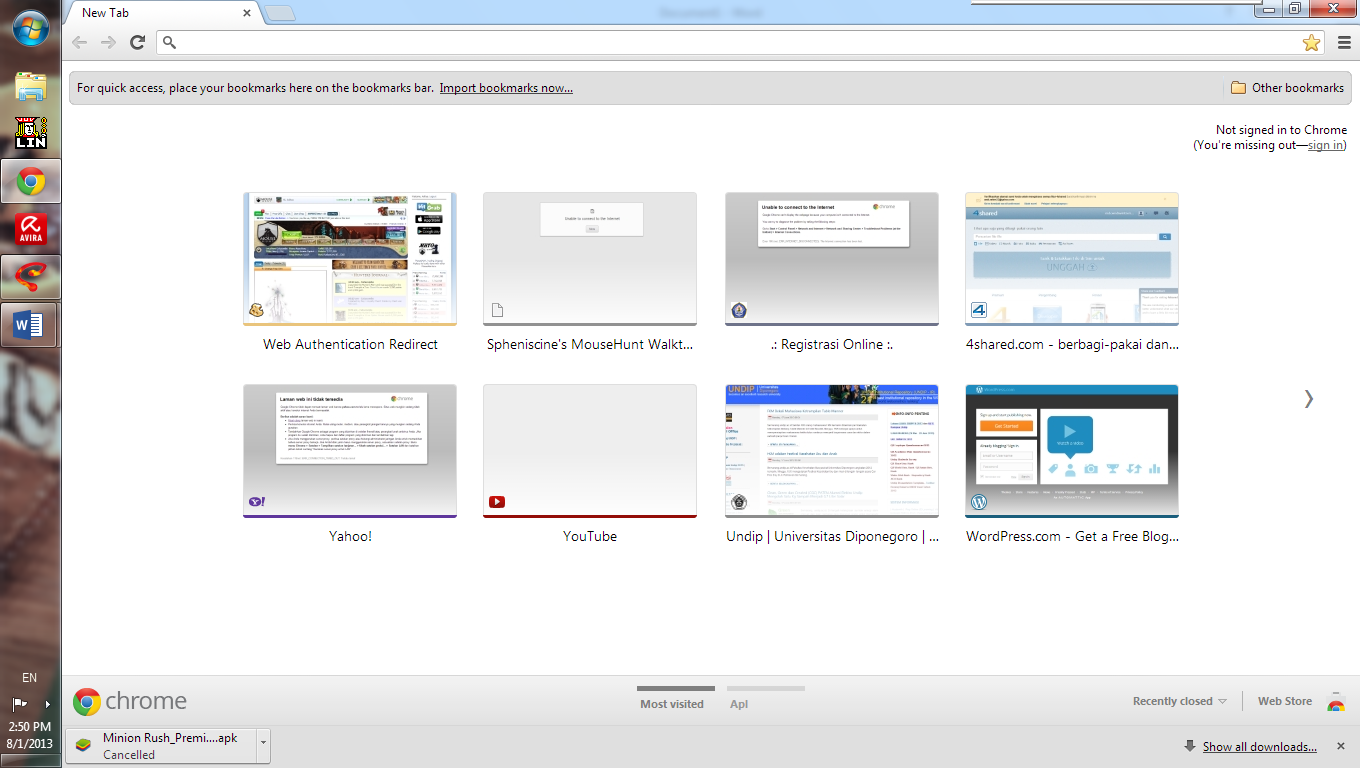

. Adress Bar
Adress Bar dalam Google Chrome dibuat seperti dalam Firefox 3, memiliki caption dan URL search yang dapat memunculkan list yang relevan dengan URL atau title yang kita ketik. Adress bar dalam Chrome juga berfungsi sebagai search box, maksudnya jika kamu tidak mengetik alamat URL pada adress bar, maka akan langsung berpindah kepada pencarian di google sebagai default. Untuk merubahnya cukup dengan masuk ke Customize yang berada di sebelah paling kanan dari adress bar lalu buka Option.
Lalu nanti akan muncul jendela seperti dibawah. Ganti defaul search sesuai keinginan.

. Other Bookmarks
Untuk melihat halaman yang telah kita bookmarks selain yang ada di bookmarks bar. Jika Bookmark Bar penuh, bookmark lain akan disimpan di ‘Other bookmarks’.

Customize
Berikut merupakan pengertian dari sub menu Customize:

. New Tab
New tab adalah salah satu fasilitas dari tab. Gunanya adalah untuk membuat tab baru dalam jendela yang sama. Shortcut key Ctrl+T.

Bookmark
Tombol ini digunakan untuk menandai suatu halaman. Jadi jika ada halaman yang ingin kita ingat di computer sehingga dapat kita buka langsung. Bookmark ini seperti shortcut..

Back(panah mundur) dan Forward (panah maju)
Back digunakan untuk kembali memuat ulang halaman yang baru saja ditinggali. Sedangkan, forward merupakan kebalikan dari back, yaitu untuk memuat kembali halaman yang baru di back.

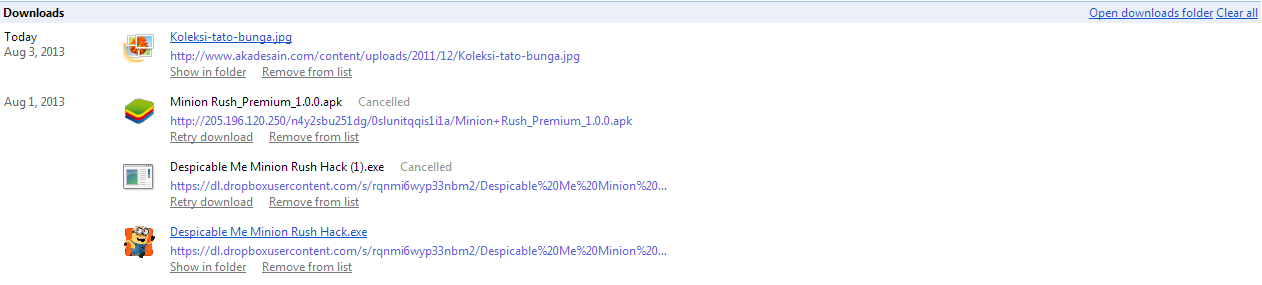
. Downloads
Untuk membuka tab baru yang berisi berkas yang didownload/unduh baik yang sedang berlangsung, dibatalkan, dan yang sudah selesai. Jika suatu berkas sedang diunduh, disana akan tercantum kecepatan download, waktu yang perlu ditempuh sampai download selesai, jumlah file yang didownload, dan jumlah file yang sudah didownload.

Edit bookmark for this page
Untuk mengedit bookmark yang sudah ada dangan bookmark yang baru pada halanan itu

Zoom
Memperbesar atau memperkecil pengelihatan halaman sesuai dengan kemauan kita.

. Exit
Keluar dari jendela Google Chrome.

Reload
Untukmengatur ulang halaman yang awalnya gagal saat membukanya
New window
Membuat jendela baru. Shortcut key Ctrl+N
Save page as
Menyimpan halaman ke komputer sesuai dengan nama dan tempat yang kita tetukan. Shortcut key Ctrl+S
Mencetak seluruh halaman dengan sebelumnya mengatur bagaimana pencetakannya dalam jendela baru. Shortcut key Ctrl+P.
Cut
Menyalin sekaligus menghapus suatu file atau teks. Bisa melalui keyboard dengan memilih file atau teks yang ingin di-cut, lalu tekan tombol Ctrl+X seperti yang tertera pada gambar.
Copy
Menyalin sebuah teks atau file. Shortcut dalam keyboard adalah Ctrl+C.
Paste
Menempel atau menyisipkan suatu teks atau file yang telah di salin. Salah satu cara mudahnya dengan menggunakan shortcut di keyboard, yaitu Ctrl+V.
Mengatur tab
- Untuk menyusun ulang tab, klik tab dan seret ke posisi lain di sepanjang bagian atas jendela peramban.


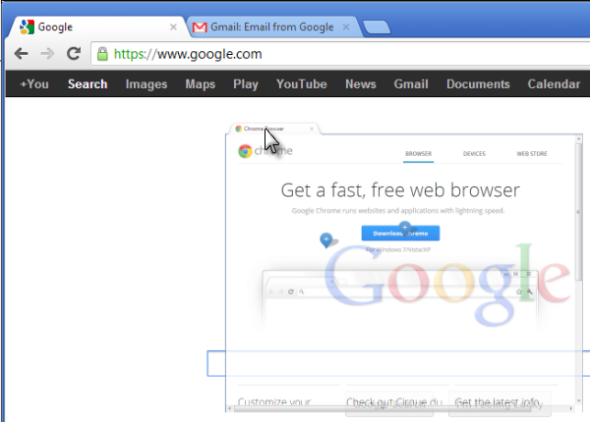
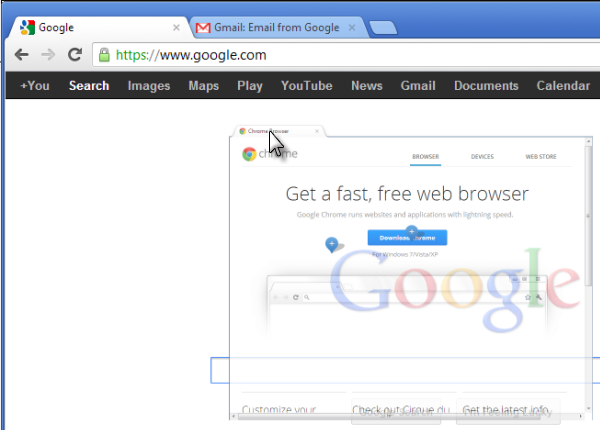
- Untuk memindahkan tab ke jendela baru, klik dan seret tab ke bawah
melewati bilah alamat. Kita akan melihat thumbnail dari tab yang kita
pindahkan. Untuk memindah tab ke jendela lain, dengan cara yang sama,
klik dan seret tab dari jendela awal ke bagian atas dari jendela tujuan.
Tab itu akan muncul secara otomatis.
- Jika ingin menggeser tab tertentu, kita dapat menyematkan tab ke kiri jendela peramban. Klik kanan tab lalu pilih Sematkan tab. Anda dapat memastikan bahwa tab telah disematkan dari ukurannya yang kecil dan hanya menampilkan ikon situs.


- Tidak hanya kiat yang tercantum di bawah, Anda dapat memanfaatkan banyakpintasan keyboard yang tersedia untuk jendela dan tab di Google Chrome.
Menutup tab dan jendela
- Tab: Klik ikon x pada tab, atau gunakan pintasan keyboard Ctrl+W (Windows dan Linux) dan ⌘-W (Mac) untuk menutup tab.
- Windows: Klik ikon x di pojok jendela, atau gunakan pintasan keyboard Alt+F4(Windows dan Linux) dan ⌘-Shift-W (Mac) untuk menutup jendela. Menutup tab terakhir pada jendela juga akan menutup jendela secara otomatis.
Menutup Google Chrome
Klik menu Chrome
 pada bilah alat browser dan pilih Keluar untuk menutup semua tab dan jendela yang terbuka.
Jika menggunakan Google Chrome di Mac, Anda juga dapat menyetel browser agar menampilkan peringatan sebelum Anda menutup browser. Peringatan ini dimatikan jika tidak diubah. Ikuti langkah-langkah berikut untuk mengaktifkan fitur ini:
- Klik Chrome di bagian atas bilah menu.
- Pilih Peringatkan Sebelum Keluar (⌘Q).
- Klik menu Chrome
 pada bilah alat browser.
 - Pilih Alat.
- Pilih Pengelola tugas.
- Pilih laman web yang akan ditutup.
- Klik Akhiri proses.

URL adalah rangkaian karakter menurut suatu format standar tertentu, yang digunakan untuk menunjukkan alamat suatu sumber seperti dokumen dan gambar di Internet.
Homepage adalah halaman utama, halaman pertama, halaman pembuka dari suatu Website/ situs web. Hompage merupakan halman yang paling penting pada suatu website karena merupakan halaman utama dan halaman yang di index terlebih dahulu oleh search engine sebelum halaman-halaman yang lain pada suatu website.
5.) HTTP adalah sebuah protokol jaringan lapisan aplikasi yang digunakan untuk sistem informasi terdistribusi, kolaboratif, dan menggunakan hipermedia.
FTP merupakan salah satu protokol Internet yang paling awal dikembangkan, dan masih digunakan hingga saat ini untuk melakukan pengunduhan (download) dan penggugahan (upload) berkas-berkas komputer antara klien FTP dan server FTP.
HTML adalah sebuah bahasa markah yang digunakan untuk membuat sebuah halaman web, menampilkan berbagai informasi di dalam sebuah penjelajah web Internet dan pemformatan hiperteks sederhana yang ditulis dalam berkas format ASCII agar dapat menghasilkan tampilan wujud yang terintegerasi.
6.) Internet (kependekan dari interconnection-networking) adalah seluruh jaringan komputer yang saling terhubung menggunakan standar sistem global Transmission Control Protocol/Internet Protocol Suite (TCP/IP) sebagai protokol pertukaran paket (packet switching communication protocol) untuk melayani miliaran pengguna di seluruh dunia.
Localhost merupakan server dalam bentuk kecil didalam sebuah pc pribadi atau laptop, seperti Apache server, Oracle server dll. Hanya dapat diakses yang hanya terhubung jaringan LAN, jadi tidak dapat diakses bagi user lain.
7.) Volume Based adalah cara penghitungan tarif koneksi berdasarkan jumlah volume pemakaian data selama koneksi internet berlangsung. Hitungannya biasanya dikenakan per kilobytes (Kb) penggunaan.Time Based adalah cara penghitungan tarif koneksi berdasarkan lamanya waktu pemakaian selama koneksi internet berlangsung. Hitungannya biasanya dikenakan per menit penggunaan.
8.) 1. Internet Society (ISOC) merupakan organisasi paling teratas yang berfungsi untuk mempromosikan internet dan menyetujui protocol-protocol yang akan digunakan sebagai standard protocol di internet dan bertanggung jawab dalam teknologi internetworking beserta aplikasi-aplikasinya. ISOC berdiri pada tahun 1992 yang dikomandani oleh Vinton G. Cerf (penemu konsep TCP/IP dan Bapak Internet). Informasi lengkap tentang ISOC ini dapat diperoleh pada websitenya www.isoc.org
2. Internet Architecture Board (IAB) merupakan badan penasehat bagi ISOC dalam memutuskan suatu standard yang akan diterapkan di Internet. Informasi lengkapnya bisa diperoleh di www.iab.org
3. Internet Assigned Numbers Authority (IANA) adalah unit kerja yang berada di bawah IAB yang bertugas untuk mengatur masalah IP Address, DNS, dan registrasi protocol dan penomoran lainnya yang berlaku pada IP. IANA juga mendelegasikan beberapa wewenang ke beberapa unit kerja yang berada di bawahnya, seperti Internic, ICANN, Apnic, ARIN dan lain-lain. Anda dapat mengunjungi websitenya dengan alamat www.iana.org
4. Internet Research Task Force (IRTF) adalah unit kerja yang berada di bawah IAB yang bertugas untuk melalukan penelitian-penelitian terhadap protocol internet, aplikasi, arsitektur dan teknologi internet, baik untuk jangka pendek maupun jangka panjang serta mempromosikan hasil-hasil penelitian tersebut. Silahkan kunjungi websitenya dengan alamat www.irtf.org
5. Internet Engineering Task Force adalah unit kerja yang berada di bawah IAB yang terdiri dari orang-orang yang berkonsentrasi untuk mengembangkan aplikasi dan arsitektur internet kedepannya. Salah satu tugasnya adalah menerbitkan RFC (request for comment) atas suatu protocol atau standard yang diusulkan oleh seseorang untuk dikomentari oleh publik atas persetujuan dari IAB. Websitenya adalah www.ietf.org
9.) Router merupakan perangkat keras jaringan komputer yang dapat digunakan untuk menghubungkan beberapa jaringan yang sama atau berbeda. Router adalah sebuah alat untuk mengirimkan paket data melalui jaringan atau internet untuk dapat menuju tujuannya, proses tersebut dinamakan routing.
Modem ialah sebuah singkatan dari Modulator Demodulator. Modulator adalah bagian yang berfungsi guna mengubah sinyal informasi menjadi sinyal pembawa atau carrier dan siap dikirimkan, sedangkan Demodulator merupakan bagian yang memisahkan sinyal informasi dari sinyal pembawa yang diterima yang selanjutnya informasi tersebut dapat diterima dengan baik.
